|
|
| |
接続したデジタルカメラから写真をコンピュータに取り込むには,写真を転送するためのソフトウェアを使用します。
ここでは,Windows XP に添付されている転送ソフトの使用方法を例に学習します。 |
3.1 ソフトウェアを起動する |
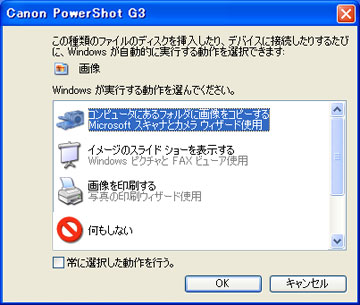
| コンピュータがデジタルカメラの認識を完了すると,操作を選択するウィンドウが表示されます。このリストの中の「コンピュータにあるフォルダに画像をコピーする」という項目を選択すると転送ソフトが起動します。 |
|
|
 |

- 操作選択のウィンドウから「コンピュータにあるフォルダに画像をコピーする」を選択して[OK]ボタンを押す
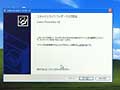
- 「スキャナとカメラウィザード」ウィンドウが表示されるので,[次へ]ボタンを押す
|
| |
転送ソフトを起動する様子をビデオクリップで見てみましょう。 |
|
| 「スキャナとカメラウィザード」というのが,転送ソフトになります。画面に表示される指示に従っていくだけで,写真を転送し,保存することができます。 |
3.2 コンピュータに取り込む写真を選択する |
| コンピュータに取り込む写真を選択します。 |
|
|
|
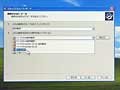
- 「コピーする画像の選択」と表示された画面で,デジタルカメラに記録されている写真の一覧を確認する
- コンピュータに取り込みたい写真を選び,それぞれの写真の右上にある
 ボタンをクリックしてチェック状態にする ボタンをクリックしてチェック状態にする
- [次へ]ボタンを押す
|
| |
転送ソフトを起動する様子をビデオクリップで見てみましょう。 |
|

 |
チェックの ボタンは,一度クリックするとチェック状態になり,さらにもう一度クリックするとチェックが解除される |
|
|
3.3 写真をファイルとして保存する
|
| 「画像の名前とコピー先」と表示された画面上で,名前をつけ,写真の保存先を指定します。 |
|
|
|
- 「1.これらの画像のグループ名を入力してください」の入力欄に,任意の名前を入力する
- 「2.これらの画像を保存する場所を選んでください」の入力欄に,任意の保存場所を入力,または「参照」ボタンを押して選択する
- 「コピー終了後に画像をデバイスから削除する」の左側の ボタンをクリックしてチェック状態にする
(この操作によって,取り込みと同時にデジタルカメラ内に記録されている写真が消去される)
- [次へ]ボタンを押す
|
| |
保存名・保存先を指定する手順をビデオクリップで見てみましょう。 |
|
| これで,デジタルカメラの写真がコンピュータに転送されます。コンピュータに取り込んだ写真は「指定した名前」+「連番(自動で付与されます)」という名前でコンピュータに保存されます。 |
3.4 取り込み作業を終了する
|
| 「その他のオプション」と表示された画面で,転送ソフトを終了します。 |
|
|
|
- 「作業を終了する」の左側の
 ボタンをクリックして選択状態にする ボタンをクリックして選択状態にする
- [次へ]ボタンを押す
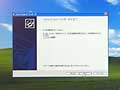
- 「スキャナとカメラウィザードの完了」画面が表示される
- [完了]ボタンを押す
- デジタルカメラの電源を切る
- コンピュータからUSBケーブルとデジタルカメラを取り外す
|
| |
取り込み作業の終了の様子をビデオクリップで見てみましょう。 |
|
デジタルカメラの機種によっては,コンピュータから取り外す前に,安全に取り外すための操作を行う必要がある場合があります。
|
| 【補足説明】取り外しの手続きが必要な機種の場合 |
| |
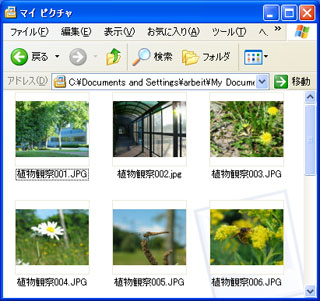
| 以上で,コンピュータに取り込む作業が完了しました。写真の保存先で指定したフォルダ(写真をコンピュータのファイルとして保管した場所)の画面が表示されますので,写真の内容を確認しましょう。 |
| これでデジタルカメラの写真をコンピュータに取り込む作業は終了です。うまく使いこなして授業に役立ててください。 |
|
 |
4/5 |
 |
|
 |
Copyright:2003-2009 Ministry of Education,Culture,Sports,Science and Technology |
 |
|